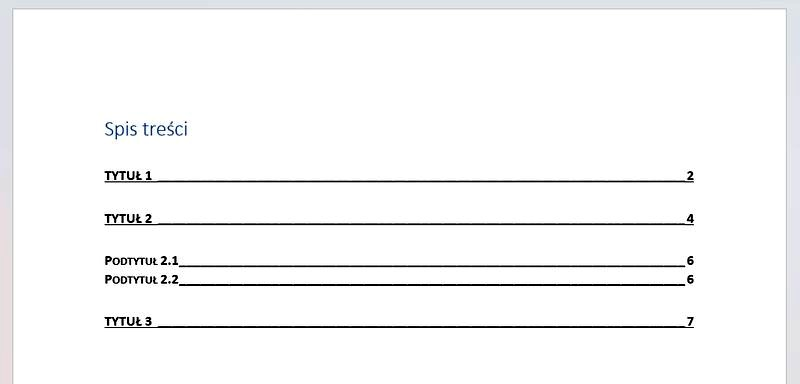
Spis treści w pracy licencjackiej powinien być czytelny, logiczny i zgodny z układem całego opracowania. Wejdź w ten link po więcej informacji w tym temacie. W tym artykule wyjaśniam, jakie elementy warto w nim uwzględnić, jak prawidłowo oznaczać rozdziały i podrozdziały oraz o czym pamiętać przy formatowaniu. Przedstawiam także przykładowy wzór spisu treści, który pomoże Ci uporządkować pracę i uniknąć najczęstszych błędów.
- Spis treści powinien odzwierciedlać gotową pracę i zawierać numery stron.
- Uwzględnij wymagane części, m.in. wstęp, rozdziały, zakończenie i bibliografię.
- Zachowaj logiczną strukturę, spójne tytuły i czytelną numerację.
- W Wordzie użyj stylów nagłówków i automatycznie wygeneruj spis.
- Przed oddaniem zaktualizuj spis i sprawdź go w pliku PDF.
- Przestrzegaj wytycznych uczelni i zaleceń promotora.

Spis treści pomaga promotorowi i czytelnikowi szybko odnaleźć fragment pracy oraz ocenić układ wywodu. Umieść go zwykle po stronie tytułowej, przed wstępem. Uwzględnij wstęp, rozdziały i podrozdziały, zakończenie oraz bibliografię. Dodaj też — jeśli wymagają tego wytyczne uczelni — spisy tabel i ilustracji, wykaz skrótów oraz załączniki lub aneksy. Przy każdej pozycji podaj numer strony; samego spisu treści zazwyczaj nie uwzględniaj w jego zawartości.
Nazwij rozdziały i podrozdziały konkretnie, zachowaj spójność i ułóż je zgodnie z tokiem pracy. Na przykład część teoretyczna może omawiać pojęcia i literaturę, metodologiczna — cel, próbę, narzędzia i metody badawcze, a kolejna — wyniki i ich interpretację. Zastosuj numerację wielopoziomową, np. 1, 1.1, 1.2 lub, przy rozbudowanej strukturze, 1.1.1. Liczbę rozdziałów i poziomów ustal z promotorem, zgodnie z wymaganiami uczelni. Przed formatowaniem sprawdź te wytyczne, bo mogą określać nawet kolejność dodatkowych spisów.
Automatyczne porządkowanie dokumentu chroni przed błędami
Plan pracy tworzysz na początku, by zaplanować pisanie; może się on zmieniać. Spis treści przygotuj natomiast na podstawie finalnej wersji dokumentu. W Wordzie przypisz tytułom rozdziałów styl „Nagłówek 1”, podrozdziałom — „Nagłówek 2”, a niższym sekcjom, jeśli to potrzebne — „Nagłówek 3”. Następnie wybierz „Odwołania” i „Spis treści”. W ustawieniach określ liczbę poziomów, wyrównaj numery stron do prawej i wybierz kropki jako znaki prowadzące. Automatyczne generowanie ogranicza ryzyko błędów, szczególnie w pracach liczących kilkadziesiąt lub kilkaset stron.
Po zmianie tytułów lub układu tekstu zaktualizuj cały spis, a gdy zmieniły się tylko numery stron — odśwież same numery. Następnie sprawdź zgodność pozycji z nagłówkami, numery stron oraz formatowanie: rodzaj i rozmiar czcionki, interlinię i wcięcia. Na koniec skontroluj plik PDF, ponieważ zmiana marginesów lub eksport mogą przesunąć układ stron.
Jak przygotować przejrzysty spis treści do licencjatu?
Spis treści powinien odzwierciedlać układ ukończonej pracy, zawierać numery stron i spełniać wytyczne uczelni. Poniżej znajdziesz zasady jego tworzenia, formatowania i sprawdzania w Wordzie.
- Odróżnij spis treści od planu pracy. Plan przygotowujesz przed pisaniem i możesz skonsultować z promotorem. Spis opracuj na podstawie gotowej, zaakceptowanej pracy: uwzględnij jej rzeczywistą strukturę oraz numery stron.
- Uwzględnij wymagane części pracy. Wpisz wstęp, rozdziały i podrozdziały, zakończenie oraz bibliografię. Dodaj spisy tabel lub ilustracji, wykaz skrótów i załączniki, jeśli występują lub wymaga ich uczelnia. Spis treści umieść zwykle po stronie tytułowej, przed wstępem, ale sprawdź zasady swojego wydziału. Nie wpisuj do niego ponownie samego spisu treści.
- Zadbaj o logiczną i czytelną strukturę. Przedstawiaj zagadnienia od ogólnych do szczegółowych i konsekwentnie stosuj hierarchię, np. rozdział, podrozdział, punkt. Ogranicz liczbę poziomów do niezbędnych. Formułuj konkretne, spójne tytuły i zapisuj je tak samo w spisie oraz w tekście.
- Dopasuj rozdziały do tematu pracy. W części teoretycznej omów pojęcia, koncepcje i literaturę. W pracy badawczej uwzględnij metodologię, próbę, narzędzia, wyniki i ich analizę. W zakończeniu podsumuj wnioski i oceń realizację celu. W pracy inżynierskiej część badawczą może zastąpić część obliczeniowa lub projektowa.
- Utwórz spis automatycznie w Wordzie. Przypisz tytułom rozdziałów styl „Nagłówek 1”, podrozdziałom — „Nagłówek 2”, a kolejnym punktom — następne poziomy. Potem wybierz „Odwołania” > „Spis treści” i wstaw wariant automatyczny. Jeśli nagłówek się nie pojawi, sprawdź jego styl — samo ręczne pogrubienie lub zmiana czcionki nie wystarczą.
- Dopasuj wygląd do wytycznych uczelni. Ustaw czcionkę, odstępy, wcięcia, liczbę poziomów i znaki prowadzące, np. kropki między tytułem a numerem strony. Zachowaj spójność z resztą pracy i nie dodawaj elementów, których nie wymagają uczelnia ani promotor.
- Aktualizuj spis i sprawdź go przed oddaniem. Po zmianie tytułów lub układu zaktualizuj cały spis, a po zmianie samych stron — tylko numery. Następnie sprawdź kompletność sekcji, zgodność tytułów z tekstem i numery stron. Powtórz kontrolę po zmianie marginesów lub zapisaniu pliku do PDF. Nie poprawiaj wpisów ręcznie, ponieważ kolejna aktualizacja może nadpisać zmiany.
Jak odróżnić spis treści od planu pracy?
Spis treści i plan pracy porządkują rozdziały, ale pełnią różne funkcje. Plan pomaga wybrać zagadnienia, ustalić ich kolejność i poprowadzić wywód do celu. Spis treści prowadzi czytelnika po ukończonym dokumencie.
Plan twórz na początku, często przed pisaniem i po konsultacji z promotorem. Potraktuj go jako roboczy szkic: w miarę pracy możesz dzielić lub łączyć rozdziały, a także zmieniać ich kolejność. Nie wpisuj numerów stron, bo na tym etapie jeszcze ich nie znasz.
Spis treści przygotuj pod koniec, gdy ustalisz układ pracy. Uwzględnij rzeczywiste tytuły, poziomy nagłówków i numery stron, a także zwykle wstęp, zakończenie oraz bibliografię. W zależności od wymagań uczelni dodaj spisy tabel lub ilustracji i załączniki. Przejrzysty układ pozwoli szybko ocenić, czy praca jest logiczna. Plan traktuj jako szkic drogi, a spis — jako mapę gotowego dokumentu.
Gotowa praca bez chaosu: nagłówki i strony zawsze na swoim miejscu
Plan odpowiada na pytanie, co zamierzasz napisać; spis treści pokazuje, co znalazło się w pracy i gdzie tego szukać. Plan może zawierać krótką listę tematów, natomiast spis powinien wiernie odzwierciedlać nagłówki tekstu. Dlatego przed oddaniem pracy nie kopiuj bez sprawdzenia początkowego szkicu — po poprawkach mogły zmienić się tytuły lub kolejność rozdziałów.
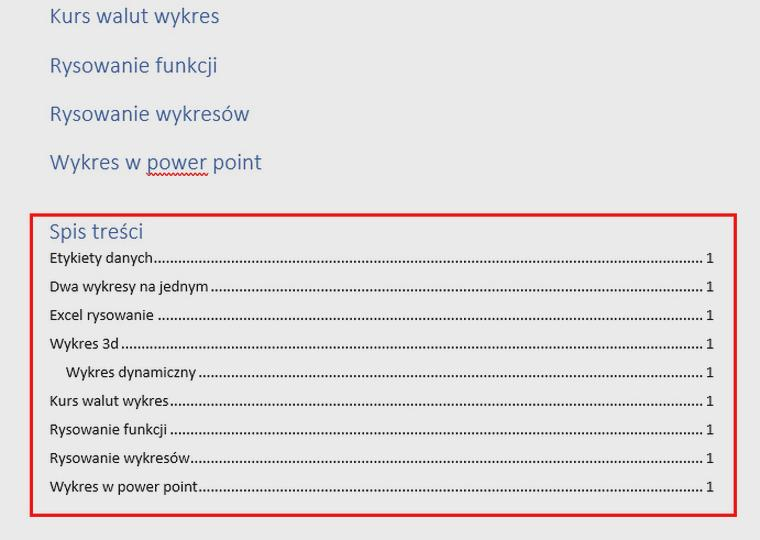
W gotowej pracy wygeneruj spis automatycznie, na przykład w Wordzie. Przypisz tytułom rozdziałów styl „Nagłówek 1”, podrozdziałom „Nagłówek 2”, a kolejnym poziomom — odpowiednie style. Następnie wybierz liczbę widocznych poziomów. Po zmianie tytułu lub układu stron zaktualizuj cały spis albo same numery stron; ręczne wpisywanie zwiększa ryzyko błędów.
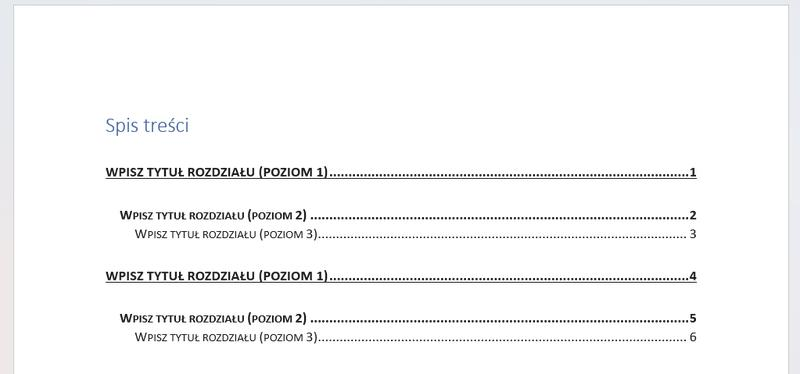
Przed oddaniem pracy sprawdź wymagania uczelni, zgodność tytułów w spisie i tekście oraz numery stron — także w końcowym pliku PDF. Upewnij się, że uwzględniłeś wstęp, zakończenie, bibliografię i wymagane załączniki. Wykaz skrótów dodaj tylko wtedy, gdy wymagają go wytyczne lub zaleci go promotor. Plan pomaga rozpocząć i prowadzi przez pisanie, a spis porządkuje gotowy dokument.
Wskazówka: Jeśli po każdej większej zmianie w pracy zaktualizujesz automatyczny spis treści, unikniesz rozbieżności między nagłówkami w tekście a ich wersją w spisie.
Jak utworzyć automatyczny spis treści w Wordzie?
Automatyczny spis treści w Wordzie utworzysz, przypisując style nagłówkom, a następnie wstawiając i aktualizując spis zgodnie z wymaganiami uczelni.
- Sprawdź układ pracy i wymagania uczelni. Najpierw ukończ i sformatuj dokument, aby spis odzwierciedlał jego ostateczną strukturę. Ustal, które elementy i poziomy nagłówków uwzględnić oraz gdzie umieścić spis — zwykle po stronie tytułowej, przed wstępem. Weź pod uwagę wytyczne promotora i uczelni.
- Przypisz tytułom style nagłówków. Zaznacz tytuły rozdziałów i na karcie „Narzędzia główne” wybierz „Nagłówek 1”; podrozdziałom przypisz „Nagłówek 2”, a niższym poziomom — kolejne style, np. „Nagłówek 3”. Pogrubienie lub większa czcionka nie wystarczą, ponieważ Word rozpoznaje strukturę na podstawie stylów.
- Dostosuj style do wytycznych. Kliknij styl prawym przyciskiem myszy, wybierz „Modyfikuj” i ustaw czcionkę, rozmiar, odstępy oraz pozostałe wymagane parametry. Zmień wszystkie używane poziomy, aby zachować spójne formatowanie. Jeśli numerujesz rozdziały, połącz style nagłówków z listą wielopoziomową.
- Wstaw automatyczny spis. Umieść kursor w wybranym miejscu, otwórz kartę „Odwołania”, kliknij „Spis treści” i wybierz wariant automatyczny. Word pobierze tytuły oznaczone stylami i przypisze im numery stron. Nie wpisuj pozycji ani numerów ręcznie, bo po zmianach mogą się nie zgadzać.
- Dostosuj poziomy i format spisu. Wybierz „Niestandardowy spis treści”, aby ustawić liczbę widocznych poziomów, wyrównanie i widoczność numerów stron oraz znaki wiodące, np. kropki. Opcja „Modyfikuj” pozwala zmienić wygląd poziomów, wcięcia i odstępy. Ogranicz liczbę podpunktów, by spis pozostał czytelny.
- Aktualizuj spis po zmianach. Kliknij spis prawym przyciskiem myszy i wybierz „Aktualizuj pole” lub „Aktualizuj spis treści”; możesz też zaznaczyć spis i nacisnąć F9. Jeśli zmieniły się tylko numery stron, zaktualizuj je. Po dodaniu nagłówków lub zmianie tytułów wybierz aktualizację całego spisu. Gdy polecenie jest niedostępne, sprawdź tryb śledzenia zmian i zaakceptuj odpowiednie zmiany.
- Sprawdź dokument przed oddaniem. Upewnij się, że spis obejmuje wymagane elementy — wstęp, rozdziały, zakończenie, bibliografię i ewentualne załączniki — oraz że tytuły i numery stron zgadzają się z treścią. Przed zapisaniem do PDF lub drukiem zaktualizuj cały spis i sprawdź gotowy plik. Jeśli uczelnia wymaga osobnych spisów tabel i ilustracji, dodaj podpisy na karcie „Odwołania”, a następnie wstaw odpowiednie spisy.
Najczęstsze błędy w spisie treści i jak ich uniknąć
Najczęstsze błędy w spisie treści to ręczne formatowanie, pominięte nagłówki i brak aktualizacji. Aby spis był kompletny i zgodny z pracą dyplomową, unikaj poniższych problemów.
- Ręczne wpisywanie pozycji i numerów stron. Zmiany w układzie szybko dezaktualizują numery. Dlatego w Wordzie utwórz automatyczny spis, który pobiera dane ze stylów nagłówków.
- Formatowanie tytułów bez użycia stylów. Pogrubienie ani większy rozmiar czcionki nie wystarczą, by dodać tytuł do spisu. Użyj stylu „Nagłówek 1” dla rozdziałów, „Nagłówek 2” dla podrozdziałów, a dla kolejnych poziomów — odpowiednich stylów niższego rzędu.
- Pominięte lub błędnie oznaczone nagłówki. Sprawdź, czy style obejmują wszystkie tytuły, a nie zwykłe akapity. W przeciwnym razie nagłówek może nie pojawić się w spisie albo trafi do niego przypadkowy fragment tekstu.
- Nieaktualny spis treści. Po zmianie tytułów, dodaniu treści lub przesunięciu stron zaktualizuj cały spis. Jeśli zmieniła się tylko paginacja, wystarczy odświeżyć numery stron. Przed drukiem sprawdź też finalny plik PDF.
- Niezgodne tytuły w spisie i w pracy. Nie poprawiaj ich osobno. Zmień tytuł w tekście, a następnie odśwież spis, aby obie wersje były identyczne.
- Pominięte ważne części pracy. Uwzględnij wstęp, rozdziały i podrozdziały, zakończenie oraz bibliografię. Dodaj też spisy tabel i ilustracji, załączniki lub aneksy, jeśli występują i wymagają ich wytyczne. Zwykle nie wpisuje się do spisu samego spisu treści.
- Nadmiar poziomów i nieczytelne formatowanie. Pokaż strukturę tylko na poziomie wymaganym przez uczelnię i promotora. Zadbaj o spójne czcionki, wcięcia, odstępy i wyrównanie numerów stron; dodatkowe wykazy dodawaj tylko wtedy, gdy są wymagane.
- Pominięcie wytycznych uczelni. Sprawdź w nich miejsce spisu, sposób numerowania stron, wygląd nagłówków i liczbę widocznych poziomów. Pamiętaj, że plan pracy to wstępny szkic, a spis treści ma przedstawiać ostateczny układ dokumentu.
Źródła:
- https://magisterna5.pl/spis-tresci-w-pracy-licencjackiej-i-magisterskiej/
- https://poprawaprac.pl/spis-tresci-w-pracy-licencjackiej/
- https://drukorz.pl/jak-zrobic-spis-tresci-w-pracy-licencjackiej-poradnik/
- https://piszemyprace.pl/jak-przygotowac-spis-tresci/
- https://e-dyplom.com.pl/poradnik/spis-tresci-plan-pracy-dyplomowej
- https://efektywnyrozwoj.pl/spis-tresci-w-pracy-dyplomowej/
- https://magisterna5.pl/jak-zrobic-spis-tresci-w-wordzie/
Najczęstsze pytania i odpowiedzi (FAQ)
Gdzie umieścić spis treści w pracy licencjackiej?Zazwyczaj umieszcza się go po stronie tytułowej, przed wstępem. Zawsze sprawdź wytyczne swojej uczelni, ponieważ mogą określać inną kolejność elementów.
Jakie elementy należy uwzględnić w spisie treści?Najczęściej wpisuje się wstęp, rozdziały i podrozdziały, zakończenie oraz bibliografię, podając przy każdej pozycji numer strony. Spisy tabel i ilustracji, wykaz skrótów oraz załączniki dodaje się wtedy, gdy występują lub wymagają ich wytyczne uczelni.
Czym różni się spis treści od planu pracy?Plan pracy to roboczy szkic tworzony przed pisaniem, który może zmieniać się w trakcie pracy i nie zawiera numerów stron. Spis treści przygotowuje się na podstawie gotowego dokumentu i powinien wiernie przedstawiać jego ostateczną strukturę.
Jak utworzyć automatyczny spis treści w Wordzie?Przypisz tytułom rozdziałów style „Nagłówek 1”, podrozdziałom „Nagłówek 2”, a kolejnym poziomom odpowiednie style niższego rzędu. Następnie wybierz „Odwołania” i „Spis treści”, aby wstawić automatyczny spis oraz dostosować jego wygląd.
Co sprawdzić w spisie treści przed oddaniem pracy?Upewnij się, że spis zawiera wymagane elementy, a tytuły i numery stron zgadzają się z treścią pracy. Po zmianach zaktualizuj spis i sprawdź także końcowy plik PDF, ponieważ eksport może wpłynąć na paginację.